Como Aumentar a Letra no celular: Ajustes, Aplicativos e Acessibilidade
Anúncios
Letras pequenas dificultam a leitura de notificações, menus e aplicativos. Felizmente, os celulares Android oferecem recursos de acessibilidade para diferentes necessidades.
Muitas pessoas procuram um aplicativo para aumentar a letra sem perceber que o próprio aparelho já possui ferramentas eficientes.
O primeiro passo é entender quais opções realmente mudam a fonte e quais ampliam toda a interface.
Neste guia, você aprenderá a configurar o Android, identificar diferenças entre marcas e resolver problemas comuns sem instalar ferramentas desconhecidas.
O que muda quando você aumenta a fonte no Android
Entenda como o sistema apresenta o texto
O Android fornece preferências para tamanho da fonte e da exibição. Aplicativos compatíveis utilizam essas informações ao apresentar menus e textos.
Isso permite melhorar a leitura de mensagens e notificações sem necessariamente alterar as fotos, os vídeos ou outros conteúdos visuais.
Entretanto, nem todos os aplicativos seguem a preferência do sistema. Alguns usam componentes personalizados ou estilos fixos.
Por esse motivo, é importante verificar o resultado nos apps principais depois de salvar a alteração.
Passo a passo para aumentar a letra
Encontre a opção usando a busca
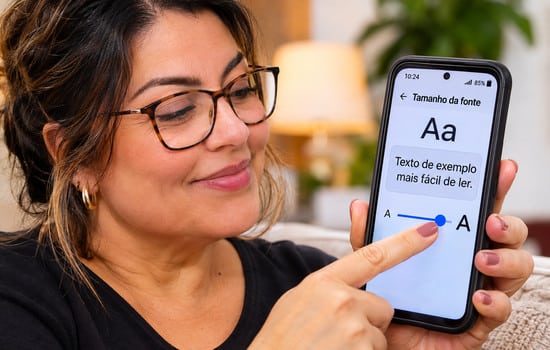
Abra Configurações no celular Android. Na caixa de pesquisa, digite Tamanho da fonte e selecione a opção correspondente.
Ajuste o controle para a direita até encontrar uma medida confortável. O exemplo na tela costuma mostrar como o texto ficará.
Não é preciso usar o valor máximo. Uma configuração intermediária pode melhorar a leitura sem causar quebras de linhas indesejadas.
Volte ao aplicativo de mensagens e confira o resultado. Teste também contatos, configurações e aplicativos de uso frequente.
O Google explica os ajustes de fonte e exibição e informa que algumas funções dependem da versão do Android.
Onde fica o tamanho da fonte no Samsung Galaxy
Procure as opções de visor
Em muitos aparelhos Samsung, abra Configurações > Visor > Tamanho e estilo da fonte. A nomenclatura pode variar conforme a versão.
Nesse menu, você poderá encontrar um controle de tamanho e, em alguns modelos, ajustes de estilo e de negrito.
Se o caminho não aparecer, utilize a lupa de pesquisa nas Configurações. Digitar a palavra fonte costuma localizar o recurso.
Depois, teste a aparência do teclado, das notificações e da tela de aplicativos. Evite combinar mudanças extremas logo no início.
Motorola, Xiaomi e outras marcas
Por que os menus têm nomes diferentes?
Fabricantes podem personalizar a interface do Android. Por isso, um ajuste chamado Tela em certo aparelho pode aparecer como Exibição em outro.
Modelos e versões diferentes também mudam a posição dos controles. Entretanto, a busca das Configurações normalmente continua sendo um bom ponto de partida.
Pesquise fonte, texto, exibição ou acessibilidade. Se aparecerem várias opções, abra primeiro a referente ao tamanho.
Faça uma alteração por vez. Assim, você identifica exatamente qual recurso melhorou a leitura e consegue desfazê-lo facilmente.
Deixe também os ícones e botões maiores
Quando usar tamanho da exibição
Quem tem dificuldade para tocar em botões pequenos talvez não resolva o problema aumentando somente as letras.
Nessa situação, procure Tamanho da exibição nas Configurações. O recurso amplia vários elementos da interface, dependendo do aparelho.
Observe a tela inicial, a área de notificações e o teclado. Confira se nenhuma opção necessária ficou escondida.
Se houver pouco espaço disponível, reduza um nível. A melhor escolha é aquela que facilita tanto enxergar quanto tocar nos controles.
Ative o texto em negrito
Mais definição sem aumentar demais
Nem sempre o problema é o tamanho da letra. Textos finos também podem dificultar a identificação de palavras em determinados fundos.
Por isso, procure Negrito nas configurações de acessibilidade ou exibição. Alguns aparelhos oferecem alternativas semelhantes.
Faça um teste com notificações e mensagens longas. Compare o resultado com o texto normal antes de manter o recurso ativado.
Negrito e tamanho da fonte atendem necessidades diferentes. Usar os dois pode ajudar, mas não existe uma configuração ideal para todos.
Ajuste o tamanho das letras em aplicativos
WhatsApp, navegador e aplicativos de banco
Ao alterar a fonte do Android, aplicativos compatíveis podem refletir a preferência. Outros mantêm seu próprio padrão de visualização.
Se um app continuar com texto pequeno, abra suas configurações internas. Procure recursos relacionados a conversas, aparência ou acessibilidade.
No navegador, experimente os controles de zoom ou tamanho de texto, quando disponíveis. Isso evita alterar desnecessariamente outros aplicativos.
Em telas financeiras, verifique se valores, descrições e botões continuam totalmente visíveis. Ajustes visuais devem ajudar, nunca criar dúvidas.
Use a ampliação quando o texto não muda
Documentos, fotos e imagens digitalizadas
Um documento fotografado não é texto comum do aplicativo. Por isso, aumentar a fonte do sistema normalmente não modifica suas letras.
A solução pode ser aproximar a imagem com os dedos ou ativar a ampliação nas configurações de acessibilidade.
Pesquise Ampliação no Android e siga as instruções apresentadas no dispositivo. Os atalhos disponíveis podem variar conforme a versão.
Para tarefas repetitivas, tente conseguir um arquivo com texto selecionável. Isso facilita ampliar palavras sem distorcer a imagem.
Preciso baixar aplicativo para aumentar letras?
Saiba quando um aplicativo adicional faz sentido
Para os ajustes comuns, não. O Android oferece funções integradas que funcionam sem instalar outro aplicativo.
Uma ferramenta externa só deve ser considerada quando existe uma necessidade específica que o sistema não consegue atender adequadamente.
Pesquise diretamente na loja oficial Google Play e leia avaliações, descrição, permissões e política de privacidade.
Evite instalar arquivos APK de procedência duvidosa apenas para mudar a aparência da tela. A configuração básica não exige acesso às suas senhas.
Para comparar o comportamento em outro sistema, consulte também o guia oficial da Apple sobre fontes maiores.
Como voltar ao tamanho original
Reverta alterações sem apagar informações
Se a letra ficou grande demais, abra novamente a opção Tamanho da fonte e mova o controle para a esquerda.
Também vale conferir Tamanho da exibição, pois dois controles alterados ao mesmo tempo podem deixar menus exageradamente grandes.
Algumas versões do Android oferecem um botão para redefinir preferências de texto e exibição. Siga a indicação da tela.
Nenhum desses passos exige apagar fotos ou restaurar todo o telefone. Não confunda redefinir a exibição com redefinir o dispositivo.
Dicas para facilitar a leitura diariamente
Iluminação e organização fazem diferença
Além das letras, ajuste o brilho para o ambiente. Uma tela muito escura ou excessivamente clara pode dificultar a leitura.
Organize os aplicativos mais usados em locais fáceis de encontrar. Retire atalhos desnecessários que deixam a tela inicial confusa.
Considere usar o modo escuro ou claro conforme sua preferência. Verifique qual combinação oferece melhor contraste para seus olhos.
Lembre-se de manter o Android e os aplicativos atualizados, pois atualizações podem modificar a apresentação ou melhorar recursos de acessibilidade.
Perguntas frequentes sobre a fonte no Android
O tamanho da fonte vale para todos os aplicativos?
Não. Aplicativos com estilos próprios podem ignorar parte do ajuste. Nesses casos, procure controles internos ou use a ampliação.
Aumentar as letras deixa o celular mais lento?
O ajuste de fonte, por si só, não costuma causar lentidão relevante. Porém, recursos de ampliação podem modificar a experiência de navegação.
Como aumentar as letras sem aumentar os ícones?
Altere somente Tamanho da fonte. Não mexa no controle de Tamanho da exibição se os ícones já estiverem adequados.
Posso ajustar o celular de outra pessoa?
Sim, com autorização. Faça mudanças graduais e peça que a pessoa confirme se consegue ler e utilizar os botões.
Personalize a experiência sem confundir os controles
Ajustes separados oferecem mais precisão
Muitas pessoas modificam a exibição e a fonte simultaneamente. Depois, não conseguem descobrir por que tudo ficou exageradamente grande.
Uma estratégia melhor é começar com a fonte. Abra duas ou três telas e observe se a leitura melhorou.
Somente depois considere o tamanho da exibição. Se surgir alguma dificuldade, você saberá qual configuração precisa revisar.
O texto em negrito pode ser a terceira etapa, especialmente quando letras finas se confundem com o fundo.
Como ensinar alguém a fazer o ajuste
Explique o caminho lentamente e permita que a pessoa toque nos botões. Esse cuidado favorece a familiaridade com o aparelho.
Evite assumir o controle do telefone sem necessidade. Mostre onde está a busca das Configurações e como localizar a palavra fonte.
Depois, peça que ela abra um aplicativo conhecido e avalie o resultado. A preferência individual importa mais que um tamanho predeterminado.
Se o aparelho tiver recursos de assistência adicionais, experimente apenas aqueles realmente necessários à rotina.
Conclusão
Aprender a aumentar a letra no Android pode tornar o celular mais prático para mensagens, pesquisas, leitura de notícias e aplicativos essenciais.
Comece pela fonte, experimente o negrito e amplie a exibição apenas quando necessário. Cada ajuste resolve uma dificuldade diferente.
Os recursos oficiais são o ponto de partida mais seguro. Teste o resultado com calma e preserve uma navegação confortável.
Leia também: Como funciona o aplicativo de internet via satélite e Aplicativos de horário de ônibus.